
叮!耀日为大家献上一份巡课系统说明,请大家仔细阅读~
01资源模块
资源模块共有三个子模块:①科组人均资源包上传统计②微课上传统计③资源上传统计。
①科组人均资源包上传统计可以按照查询条件较为精确的查找单个科组,单个科组人数情况,单个科组累计上传的资源包数量以及人均上传的资源包数量。
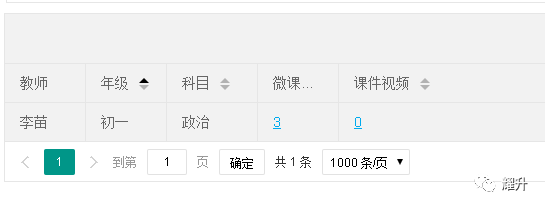
②微课上传统计同理按照查询条件查找,以李苗老师为例可以看到李苗老师近一个月以来上传的微课视频是3个,也可以查询到李苗老师是初一年级政治老师。
③资源上传统计是按照日期进行查询,可以自定义日期查询教师上传的资源量是多少,在自定义查询日期区间里,按照教师上传的资源(包括题目数、课件数、微课数)的数量来进行一个活跃值的排名,可以了解到全校老师的在上传资源方面的具体情况。
02预习模块
由于预习模块的所有功能跟下面的作业模块功能是一样的,所以重点来看作业模块的讲解。
03作业模块
在作业模块中,有“年级发布作业统计”“教师作业发布统计”“作业完成情况统计”三个子模块。
“年级发布作业统计”子模块
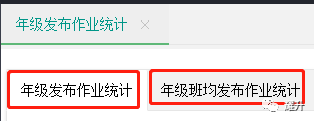
年级发布作业统计里面又有两个子模块:“年级发布作业统计”和“年级班均发布作业统计”。
年级发布作业统计:在自定义搜索条件内,输入自己的搜索指令。即可得出XX年级的全部班级的XX科目的作业情况。

如上图,作业发布数量是指在您设定的搜索指令下,得出的一个班在一定的时间区间内,全班教师共发布的作业数量。已批改是指在您设定的搜索指令下,得出的一个班在一定的时间区间内,全班教师共作业的数量。作业完成率是指在您设定的搜索指令下,得出的一个班在一定的时间区间内学生完成作业的比率(例如老师发布一了份作业给班里,而学生的完成作业的人数和全班总人数的比例就是学生的作业完成率。若是多份作业,则多个作业完成率相加。)而图表展示是本次搜索的大数据图表展示图。图表展示图如下:
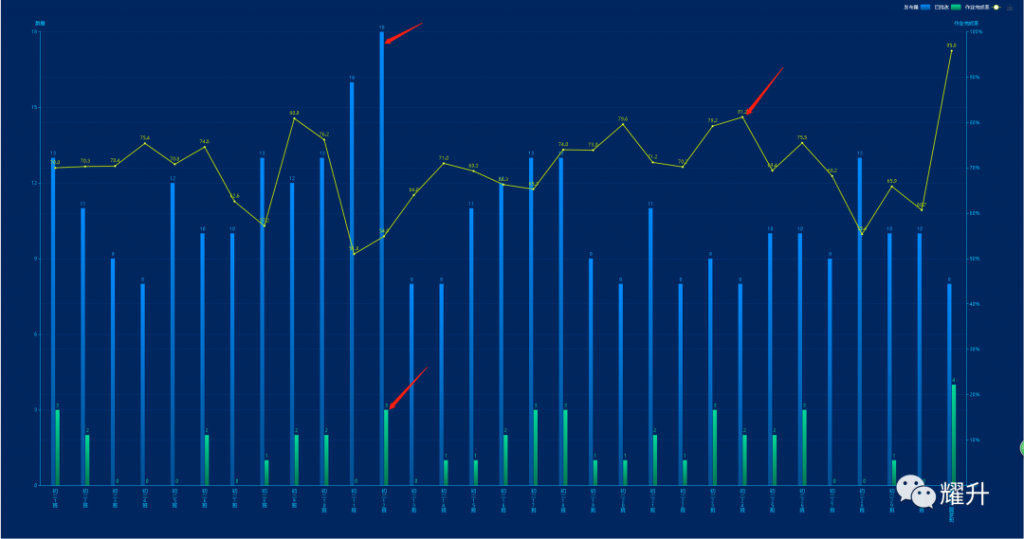
如图中所示,黄色的折线所代表的的是学生的作业完成率,蓝色的柱形图所代表的是作业发布量,绿色的柱形图所代表的是已批改的作业量。
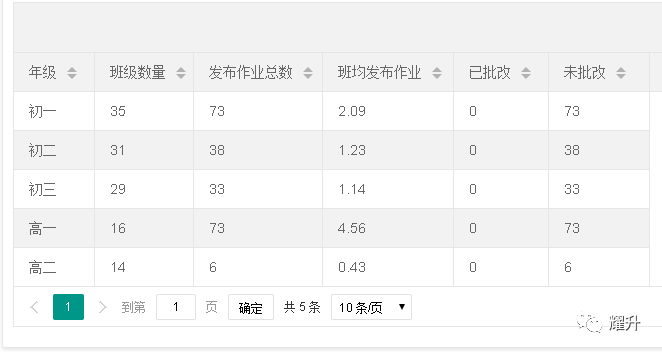
年级班均发布作业统计:以2020年3月19日为例,在搜索条件区间内输入对应指令,即可得出下图,即可看到详细的各个年级发布作业的报表。
“教师作业发布统计”子模块
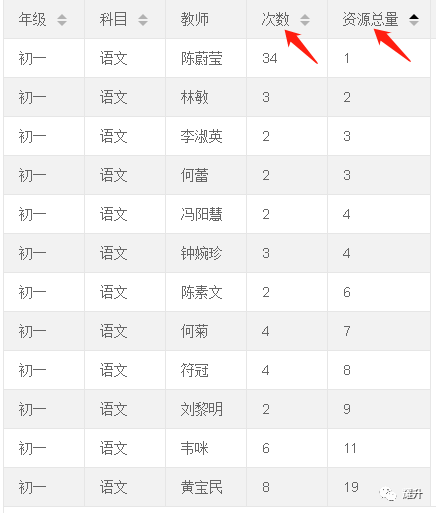
教师作业发布统计:例如我以初一年级语文科为例,我想查看2020年3月17日初一年级语文的教师发布作业情况。

那么输入搜索指令后,即可得出2020年3月17日,初一年级全部语文老师当日发布作业的详细情况。图中“次数”的意思为教师在当天共发布的作业次数(一份作业发五个班,或者五分作业发布到一个班,次数都为五)。“资源总量”为发布的作业里的资源总量总和,资源包括题目,微课,PPT等,但如若重复将一份发布,则资源总量还是为1,重复的发布,后天截取结果只提取一份。
“作业完成情况统计”子模块
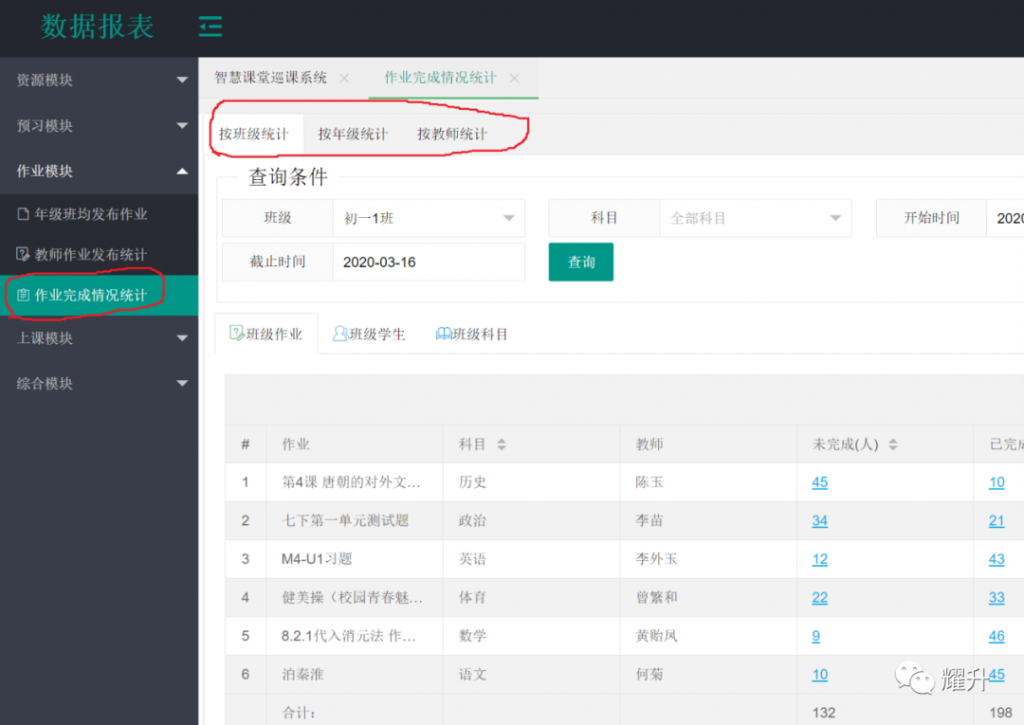
以3月16日随意一天的“作业完成情况统计”模块界面为例。
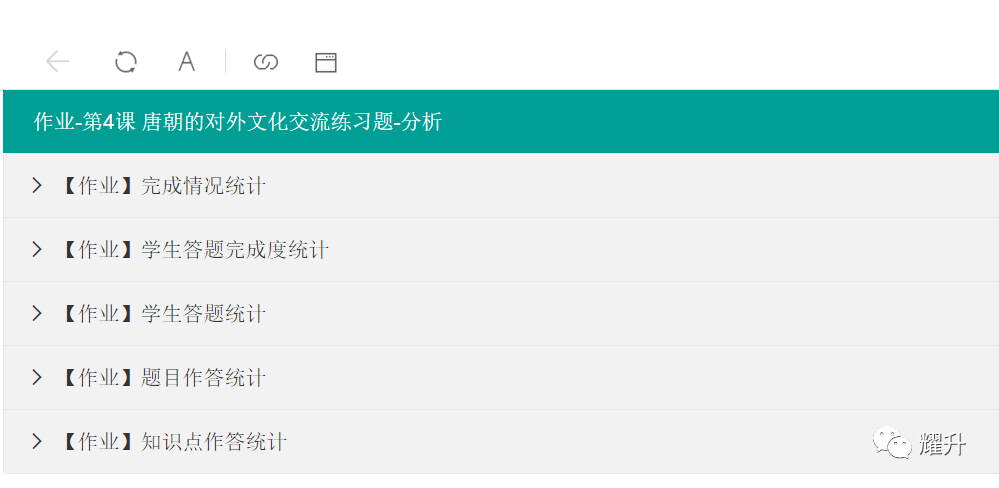
“作业完成情况统计”模块又有“按班级统计”“按年级统计”“按教师统计”三个维度方向。不管从哪个维度方向进入查看,我们都需要老师们清楚了解耀日能为我们高效便捷地做以下五方面的工作——
①【作业】完成情况统计。按是否完成作业作业查看统计分析;
②【作业】学生答题完成度统计。按学生作业完成度查看统计分析;
③【作业】学生答题统计。按学生作业结果查看统计分析;
④【作业】题目作答统计。按题目的结果查看统计分析;
⑤【作业】知识点作答统计。按知识点的结果查看统计分析。
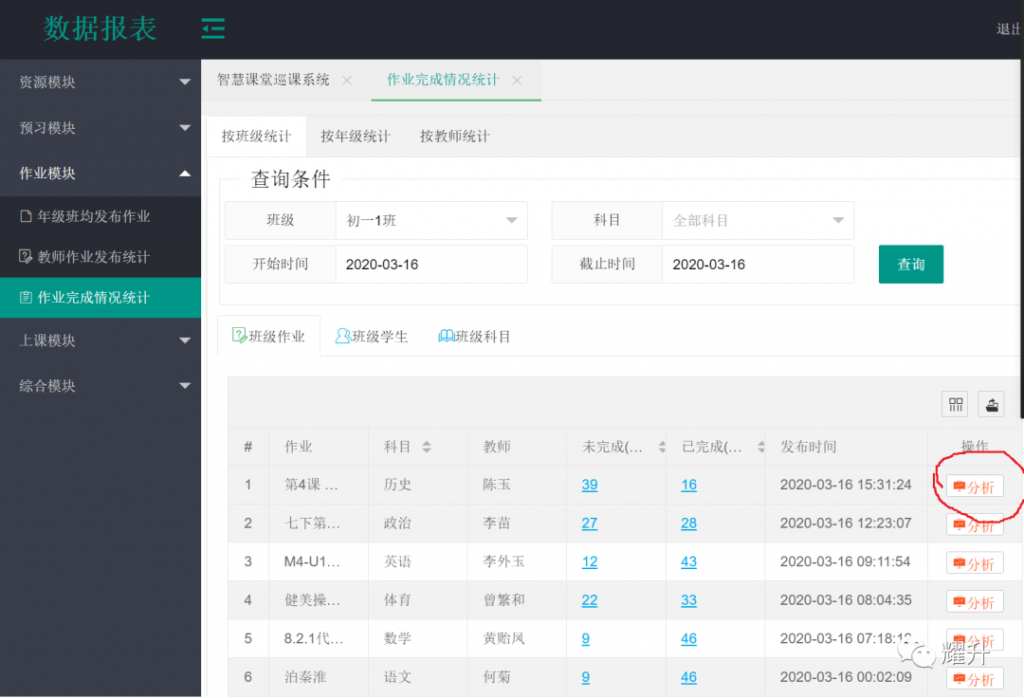
仍然以上图界面为例,点击最后的“分析”,就能看到下面图中的五方面统计。
我们以这一天李苗老师的作业为例。如图我们可以看到,李苗老师在3月16日发布 七下第一单元测试题。点击进入最后的“分析”,我们可以看到下图——
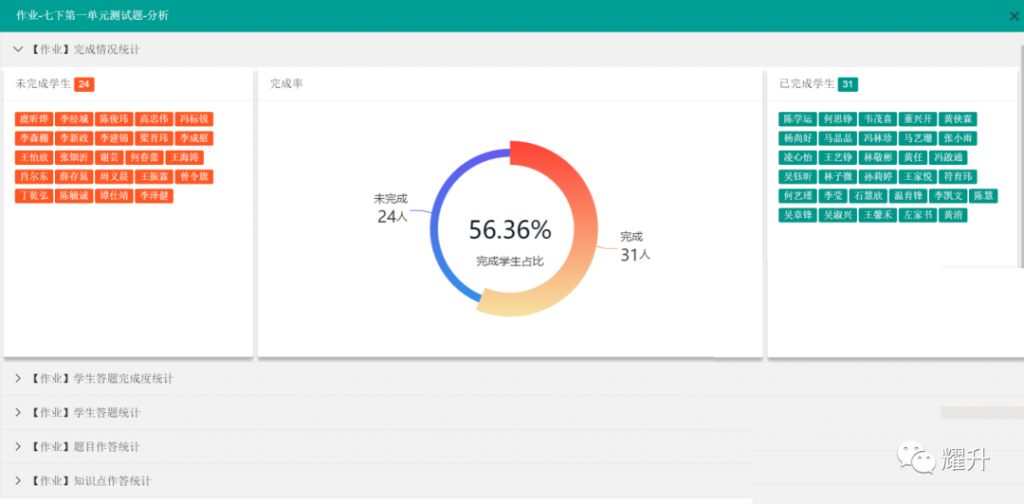
首先,【作业】完成情况统计 。学生作业完成情况直接统计出来,这就是耀日科技大数据快捷统计的优势,传统人工统计无法做到这样快速统计。
第二,点开 【作业】学生答题完成度统计,看到下图——
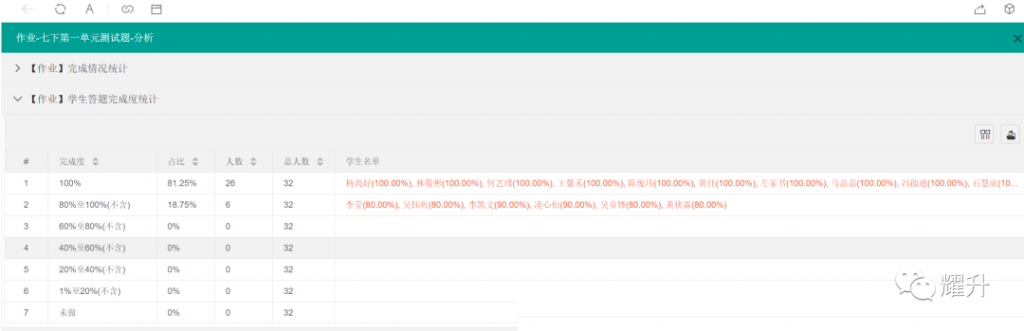
我们可以快速看到,李苗老师安排的这次作业中,32人完成上交,这次作业有20道题,那么全部完成20道题的学生就有26人,有6个学生没有完成全部的20道题,这6人或许只做了15道或16道题,没有完成全部作业,那么这6人就是完成度不够。耀日科技大数据能够快速把完成度不好的学生统计出来。
第三,点开【作业】学生答题统计。学生各道题的答题情况快速一目了然,给老师了解该学生(学生方向)的作业情况提供极大便利。以该班黄侠霖同学为例。
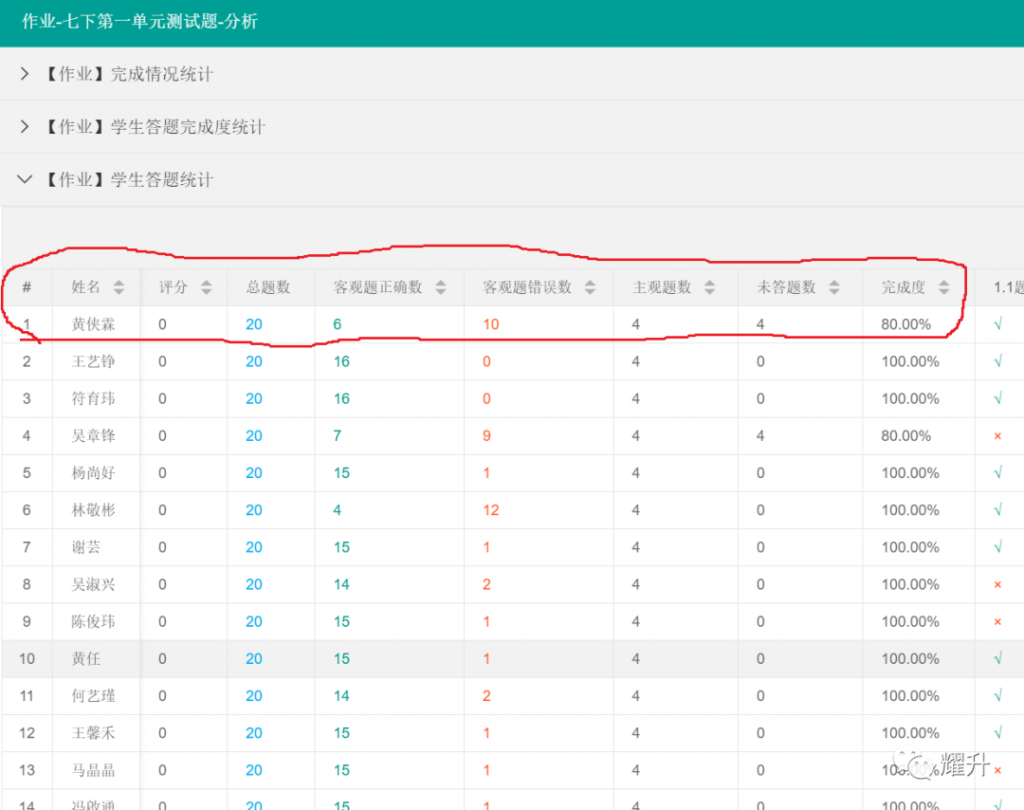
耀日科技大数据帮助老师快速得知——黄侠霖同学16道客观题做对了6个,做错了10个。4道主观题全部没有做就上交了,所以黄侠霖同学作业完成度只有80%,不仅完成度不好,客观题的错误率也很高。
04上课模块
上课模块共有三个子模块:智慧课堂巡课系统,智慧课堂每日统计,课堂统计表。
①智慧课堂巡课系统:巡课系统是查看现时是否有老师使用耀日软件在直播或非直播上课。如下图:
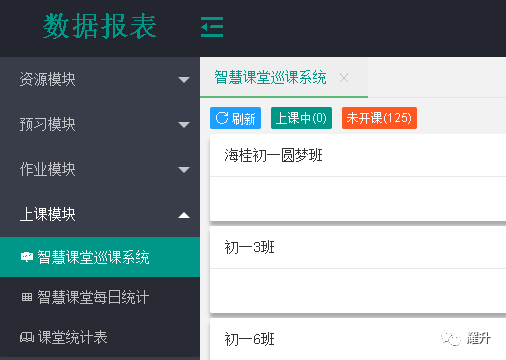
“刷新”按钮是即时刷新现时上课的老师。“上课中”点击进去即可查看正在上课的老师。未上课的老师则分布在下方即可查看。
②智慧课堂每日统计:例如我现在想查看2020年3月17日学校各年级开课情况,则可以打开“智慧课堂每日统计”,输入时间后,即可得到全校的开课情况,如下图:
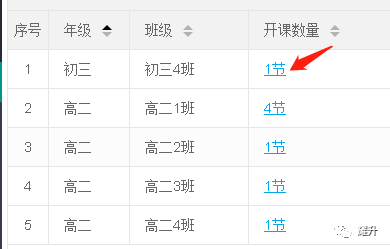
在开课数量这一栏,我们可以点击查看年级具体的开课老师是哪一位,可以更详细的得到我们想要的数据。
③课堂统计表:首先设置好我们的时间区间,时间区间共分为:预习,作业,上课。需逐一点击设置,当设置好时间后,即可得出学校所有年级的在这段时间内发布预习,作业,上课总量。如下图:



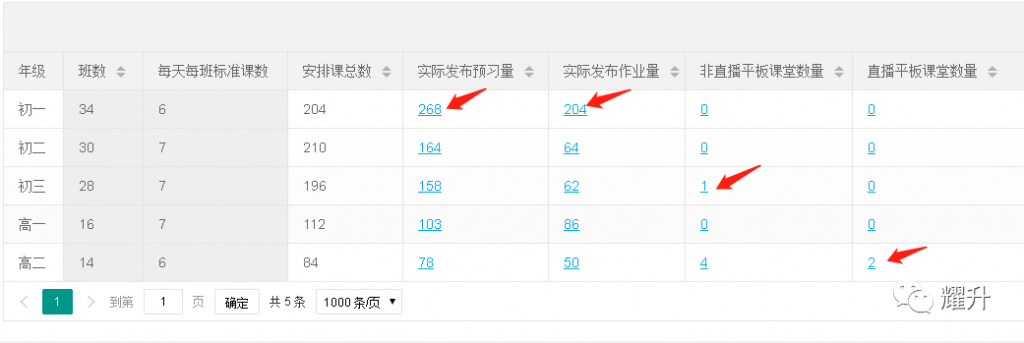
在每一栏的蓝色字体数字,点击即可查看年级所有科组发布的详细数量。
05综合模块
综合模块里有两个子模块:综合统计和未使用平板学生统计。
①综合统计:当设置好时间区间,即可查看全校老师在您设置的时间区间内,所发布的预习、作业量,上课次数,和上传资源数量。最后根据我们此页面的红色的公式得出综合评价。
②未使用平板学生统计:根据您设置好的时间区间,即可得出在此段时间内未使用平板的学生详细名单。
以上就是耀日巡课系统的全部说明,感谢大家的阅读。